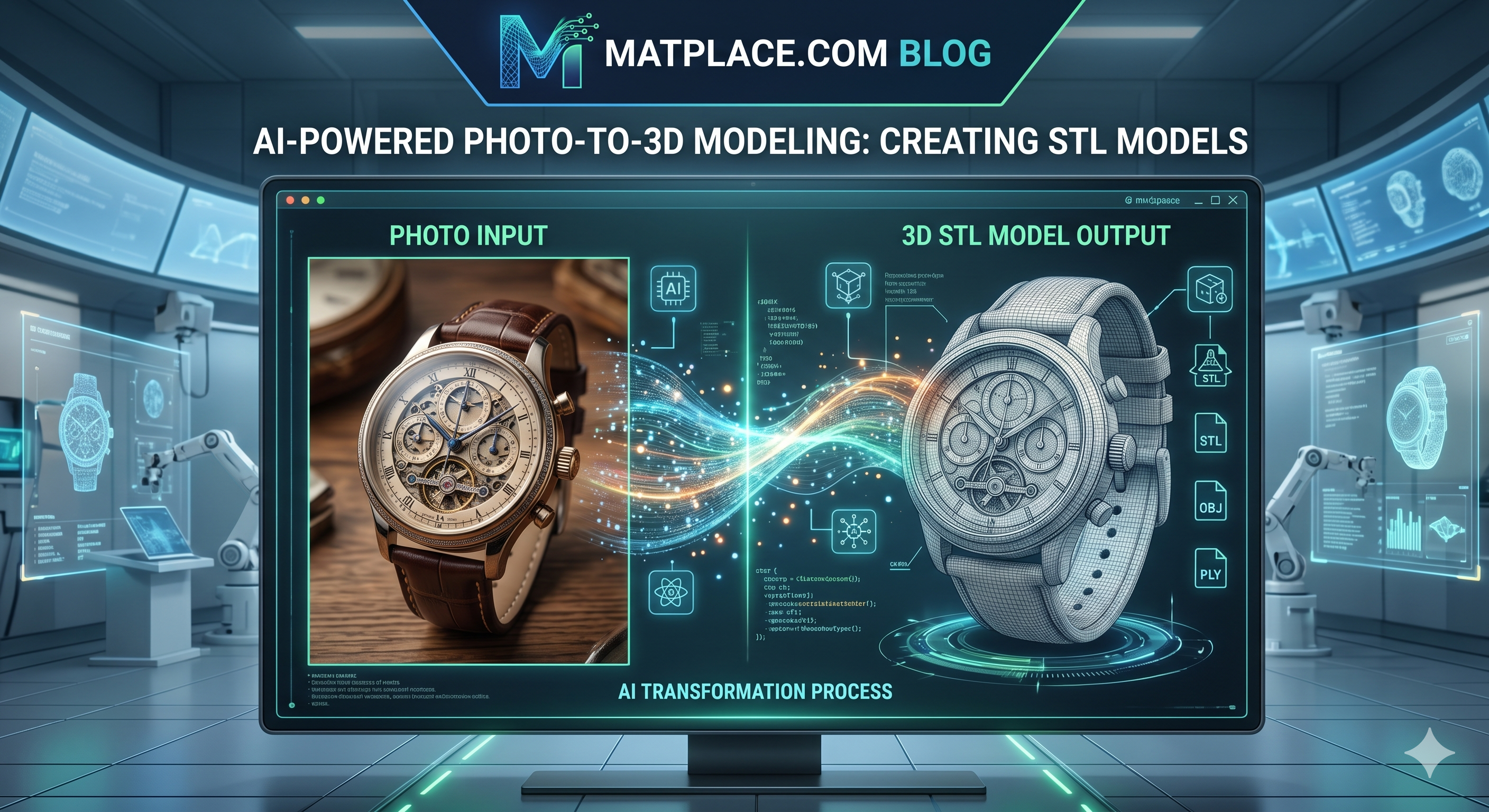
Vytvoření STL z fotek pomocí AI ještě před pár lety znělo jako sci-fi. Dnes stačí pár snímků z mobilu, jedna webová služba a během několika minut máte hotový 3D model připravený k tisku. V tomto článku si projdeme, jak celý proces funguje, jaké nástroje aktuálně dávají nejlepší výsledky a na co si dát pozor, aby vám tiskárna na FDM nebo resinu nevyhodila zmetek.
Co je STL a proč ho potřebujete
STL (Stereolithography) je standardní formát pro 3D tisk. Popisuje povrch objektu jako síť trojúhelníků a rozumí mu prakticky každý slicer — PrusaSlicer, Bambu Studio, Cura i Chitubox. Pokud chcete cokoliv vytisknout, potřebujete STL (případně modernější 3MF). Klasická cesta vede přes CAD software jako Fusion 360 nebo Blender, jenže to vyžaduje čas a dovednosti. AI tuhle zkratku zkrátila na pár kliknutí.
Jak AI vyrobí 3D model z fotek
Pod kapotou se kombinují dvě technologie:
Fotogrammetrie
Starší, ale stále silný přístup. Algoritmus porovná desítky až stovky fotek stejného objektu z různých úhlů, najde stejné body a z jejich posunů spočítá hloubku a tvar. Výsledkem je point cloud, který se pak převede na mesh a uloží jako STL.
Neural Radiance Fields (NeRF) a Gaussian Splatting
Modernější metoda. Neuronová síť se „naučí" scénu jako kontinuální funkci — pro každý bod v prostoru ví, jak má vypadat. Funguje i s méně fotkami a hůře osvětlenými předměty. Tuto technologii používá Luma AI, Polycam nebo Kiri Engine.
Generativní AI z jediné fotky
Nejnovější trend. Modely jako Tripo, Meshy, CSM nebo Hyper3D Rodin umí dohádat 3D model i z jednoho snímku. Skvělé pro hračky, figurky a stylizované objekty. U přesných replik reálných předmětů ale pořád vede klasická fotogrammetrie z více úhlů.
Nejlepší AI nástroje pro tvorbu STL v roce 2026
| Nástroj | Typ | Cena | Pro koho |
|---|---|---|---|
| Kiri Engine | Mobil + web, fotogrammetrie + NeRF | Free + Pro | Začátečníci, rychlé skeny předmětů |
| Polycam | Mobil (iOS/Android) | Free + Pro | Skenování v terénu, lokace, sochy |
| Luma AI | Web, Gaussian Splatting | Free | Vizuálně náročné scény |
| Meshroom | Desktop, open-source | Zdarma | Pokročilí, plná kontrola |
| Tripo / Meshy | Generativní AI z 1 fotky | Free + kredity | Figurky, koncepty, hračky |
| RealityCapture | Desktop, profi | Free pro neziskové použití | Maximální kvalita, velké projekty |
Návod krok za krokem: jak vytvořit STL z fotek pomocí AI
1. Vyfoťte předmět
Postavte objekt na dobře osvětlené místo s rovnoměrným pozadím. Pohybujte se okolo něj a foťte zhruba po 10–15 stupních. Pro malý předmět stačí 40–60 fotek, pro větší objekt klidně 100+. Fotky musí mít překryv minimálně 60–70 %.
2. Nahrajte fotky do AI nástroje
V Kiri Engine, Polycamu nebo Lumě jednoduše vytvoříte nový projekt a fotky nahrajete. Cloud-based služby zvládnou výpočet za 5–30 minut podle počtu snímků.
3. Zkontrolujte výsledný mesh
Před exportem si model prohlédněte. Pokud má díry, šum okolo nebo chybějící části, vraťte se k focení. Většina nástrojů umí mesh oříznout a vyhladit přímo v rozhraní.
4. Exportujte jako STL
Vyberte formát STL (binary verze je menší než ASCII). Některé nástroje nabízejí i OBJ nebo GLB — pokud potřebujete texturu, použijte OBJ, ale pro samotný 3D tisk vám STL bohatě stačí.
5. Opravte mesh pro tisk
Stáhněte si zdarma Meshmixer, Blender nebo online Microsoft 3D Builder. Spusťte automatickou opravu — uzavřete díry, sjednoťte normály, vytvořte „watertight" geometrii. Bez tohoto kroku slicer často hází chyby.
Tipy pro focení, které opravdu funguje
- Rozptýlené světlo — vyhněte se přímému slunci a tvrdým stínům. Nejlepší je zatažený den nebo softbox.
- Matný povrch — lesklé a průhledné objekty AI mate. Pomůže nástřik křídovým sprejem nebo trochou pudru.
- Pevný foťák — stativ nebo gimbal výrazně zlepší ostrost. Rozmazané fotky algoritmus zahodí.
- Texturované pozadí — položte pod předmět noviny nebo deku se vzorem. AI lépe pozná, odkud fotíte.
- Foťte ve dvou výškách — jednou shora dolů (cca 45°) a podruhé z úrovně objektu. Pokryjete tak i spodní hrany.
Příprava modelu pro 3D tisk
Vygenerovaný STL bývá technicky funkční, ale často potřebuje doladit:
- Měřítko — fotogrammetrie nezná reálnou velikost. Změřte referenční rozměr na předmětu a v sliceru ho nastavte.
- Decimace — modely z AI mívají miliony trojúhelníků. Snižte počet na 100–500 tisíc, jinak slicer trpí.
- Orientace na podložce — nakloňte model tak, aby měl co nejméně přesahů. Ušetří vám podpory a čas tisku.
- Tloušťka stěn — pokud AI vyrobí tenké plochy pod 1 mm, ručně je v Blenderu zesilte (Solidify modifier).
Časté otázky
- Kolik fotek skutečně potřebuji?
- Pro malý předmět 40–60, pro větší objekt 80–150. Méně než 30 obvykle nestačí na uzavřený mesh.
- Funguje to i z fotek z mobilu?
- Ano, moderní mobily (iPhone 12+, vlajkové lodě Samsungu, Pixely) mají kvalitu víc než dostatečnou. Důležitější je světlo a překryv snímků než megapixely.
- Můžu vytvořit STL z jedné jediné fotky?
- Generativní AI jako Tripo nebo Meshy to umí, ale výsledek je spíš odhad než přesná replika. Pro figurky a kreativní použití skvělé, pro funkční díly ne.
- Je to zdarma?
- Free verze stačí na běžné použití. Pro export ve vyšším rozlišení nebo více skenů měsíčně se platí 5–30 USD měsíčně podle nástroje.
- Jak je to s autorskými právy?
- Pokud skenujete vlastní předmět, máte volnou ruku. Skenování soch, designových výrobků nebo licencovaných figurek bez svolení je rizikové — komerční využití raději konzultujte.
Závěr
Vytvoření STL z fotek pomocí AI dnes zvládne během dopoledne i absolutní začátečník. Stačí slušný mobil, trocha trpělivosti při focení a jeden z dostupných AI nástrojů — Kiri Engine pro start, Polycam pro mobilitu, Meshroom pro plnou kontrolu nebo Tripo pro generativní hrátky. Klíč k pěkně tisknutelnému modelu je v dobrých fotkách a pětiminutové opravě meshe před slicováním. Jakmile si proces jednou projdete, otevře se vám úplně nová cesta, jak digitalizovat svět kolem sebe a posílat ho rovnou do tiskárny.